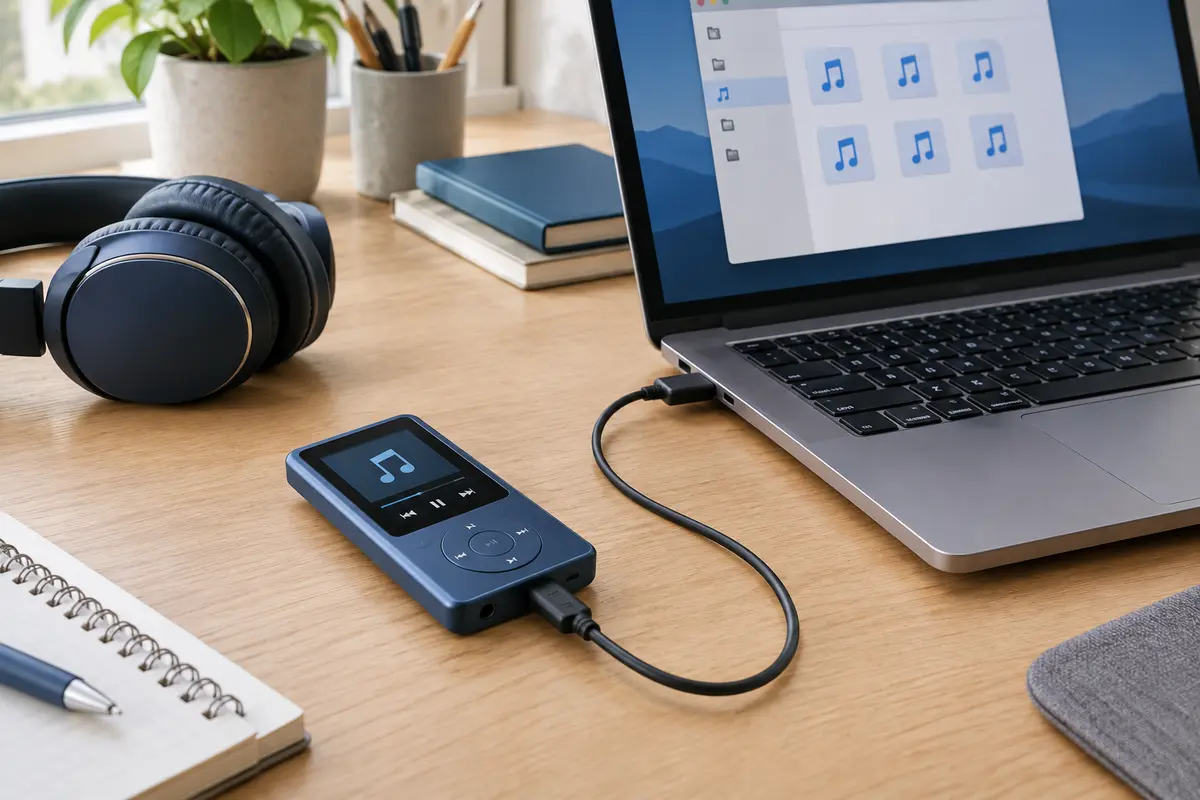
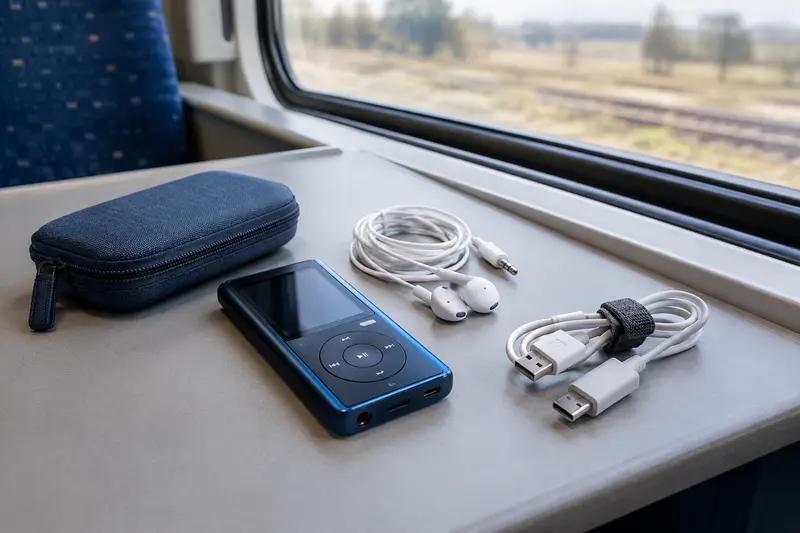
Pour transférer de la musique d’un ordinateur vers un lecteur MP3, le plus souvent, il suffit de le brancher en USB et de copier les fichiers dans le bon dossier. Les étapes varient selon le système, le mode de connexion du baladeur et les formats audio acceptés.
Pour transférer de la musique d’un ordinateur vers un lecteur MP3, commencez par le connecter avec un câble USB qui prend en charge le transfert de données. Sur Windows et Linux, la copie se fait souvent depuis le gestionnaire de fichiers ; sur macOS, elle dépend du mode de connexion et de la compatibilité du baladeur. Dans tous les cas, vérifiez les formats acceptés et éjectez l’appareil avant de le débrancher.
Ce tutoriel détaille les étapes par système, explique quand utiliser un logiciel de synchronisation et propose des vérifications si l’appareil n’apparaît pas ou si les morceaux restent introuvables. Les intitulés de menus peuvent varier selon le modèle et la version du système : reportez-vous aussi à la notice de votre lecteur.
1. Préparer le lecteur et les fichiers
Avant de connecter un lecteur MP3 à un ordinateur, rassemblez les morceaux dans un dossier facile à retrouver. Vérifiez qu’il s’agit de fichiers audio réellement présents sur l’ordinateur, et non de titres seulement accessibles dans une application de streaming. Les téléchargements hors ligne de ces services sont généralement protégés et ne se copient pas comme des fichiers musicaux ordinaires.
Consultez la notice du baladeur pour connaître les types de connexion et les formats pris en charge. La présence de l’extension d’un fichier, comme MP3, FLAC ou AAC, ne garantit pas à elle seule que l’appareil saura le lire : cela dépend de ses capacités. Si vous avez un doute, commencez par un morceau connu dans un format annoncé comme compatible, plutôt que de transférer toute votre bibliothèque d’un coup. Pour aller plus loin, consultez notre guide sur les formats audio compatibles avec un lecteur MP3.
- Vérifiez le câble : un câble fourni pour la recharge uniquement peut alimenter le lecteur sans permettre l’échange de fichiers.
- Déverrouillez l’écran et confirmez, si une question apparaît, que vous autorisez l’accès aux données ou le transfert de fichiers.
- Repérez le mode USB proposé par l’appareil. Selon le modèle, il peut s’agir d’un stockage de masse, de MTP ou d’un mode propriétaire.
- Faites de la place : vérifiez l’espace libre sur la mémoire interne ou sur la carte mémoire, si le lecteur en utilise une.
Les noms de dossiers ne sont pas toujours imposés. Vous pouvez souvent créer une organisation simple par artiste ou par album, à condition de respecter les consignes du fabricant. Évitez de déplacer ou de renommer les fichiers système déjà présents sur le baladeur.
2. Copier les morceaux depuis Windows
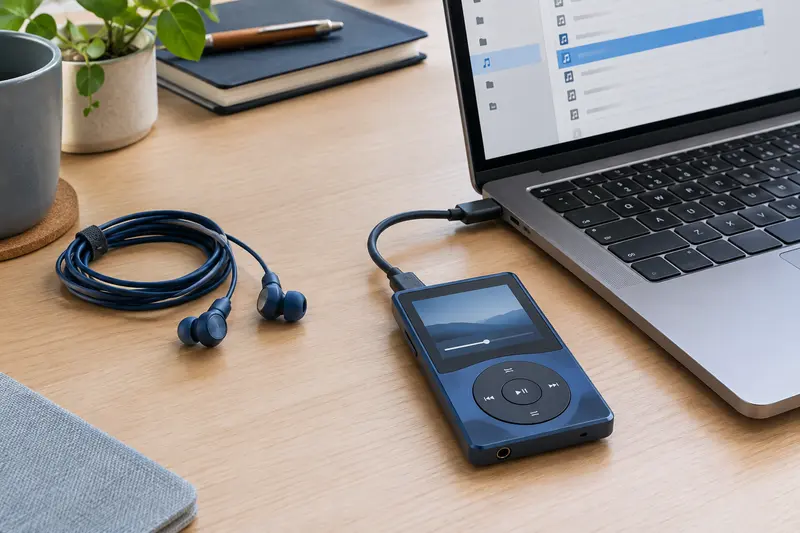
Avec de nombreux lecteurs MP3, Windows permet une copie directe dans l’Explorateur de fichiers. Cette méthode convient lorsque l’appareil apparaît comme un périphérique ou un lecteur accessible. Elle ne nécessite pas de logiciel dédié et vous laisse choisir précisément les albums ou morceaux à transférer.
- Allumez le lecteur, puis reliez‑le à l’ordinateur avec le câble USB.
- Si le baladeur affiche un choix de connexion, sélectionnez le mode de transfert de fichiers indiqué par sa notice.
- Ouvrez l’Explorateur de fichiers et repérez le lecteur dans la liste des périphériques. Son nom peut correspondre à la marque, au modèle ou à la mémoire de stockage.
- Dans une autre fenêtre, ouvrez le dossier contenant votre musique. Sélectionnez les fichiers ou dossiers voulus, puis copiez‑les.
- Ouvrez la mémoire du baladeur et collez les éléments dans le dossier conseillé par le fabricant, souvent un dossier de musique. Si aucun n’est indiqué, créez une organisation claire, sans modifier les répertoires système.
- Attendez la fin de la copie. Utilisez ensuite l’option d’éjection de Windows avant de débrancher le câble.
Vous pouvez aussi faire glisser les fichiers d’une fenêtre à l’autre, mais la copie par glisser-déposer est moins facile à contrôler si plusieurs périphériques sont ouverts. Vérifiez le lecteur de destination avant de lancer un transfert important. Ne retirez pas le câble pendant une copie : des fichiers incomplets ou une bibliothèque mal actualisée peuvent en résulter.
Si l’appareil apparaît dans l’Explorateur mais refuse la copie, regardez l’espace disponible et vérifiez que le stockage n’est pas en lecture seule. Certains baladeurs présentent leur mémoire interne et leur carte microSD comme deux emplacements distincts. Choisissez celui qui correspond à votre besoin, en tenant compte des limites de capacité et de compatibilité indiquées pour le modèle.
3. Transférer la musique depuis macOS
Sur Mac, commencez par connecter le baladeur et observez le mode proposé sur son écran. Un modèle qui se comporte comme un disque externe peut apparaître dans le Finder. Vous pouvez alors ouvrir sa mémoire et copier les morceaux comme vous le feriez vers une clé USB, puis éjecter le périphérique depuis le Finder avant de le débrancher.
Si le lecteur n’apparaît pas dans le Finder, cela ne signifie pas forcément qu’il est défectueux. Certains modèles utilisent MTP ou un protocole qui n’est pas pris en charge directement par macOS. Consultez la notice pour savoir si le fabricant recommande un utilitaire, une application de synchronisation ou un mode USB différent. N’installez pas un programme trouvé au hasard : vérifiez qu’il est bien destiné à votre modèle et à votre version de macOS.
Les appareils Apple et les baladeurs MP3 classiques ne suivent pas nécessairement les mêmes règles. Une application de musique ou un outil de gestion peut synchroniser certains appareils compatibles, mais ne reconnaît pas automatiquement tous les lecteurs. Pour un modèle générique, n’essayez pas de forcer une synchronisation dans une application qui ne le détecte pas : privilégiez le mode de transfert indiqué par le fabricant.
Sur un Mac récent, la détection peut aussi dépendre de l’adaptateur utilisé. Si le lecteur possède une prise USB différente de celle de l’ordinateur, essayez un adaptateur compatible avec le transfert de données, et non un simple adaptateur de recharge. Si vous utilisez un concentrateur USB, connectez temporairement le baladeur directement à l’ordinateur afin d’écarter un problème de liaison.
4. Copier les fichiers depuis Linux
Sous Linux, un lecteur compatible avec le transfert de fichiers peut apparaître dans le gestionnaire de fichiers après branchement. Ouvrez le périphérique, copiez les morceaux dans le dossier souhaité, attendez la fin de l’écriture puis utilisez l’option d’éjection ou de démontage avant de retirer le câble. Les noms des menus et la manière dont le périphérique est monté varient selon la distribution et l’environnement de bureau.
Si le baladeur n’est pas visible, vérifiez d’abord qu’il est bien alimenté, que le câble transporte les données et que l’écran du lecteur autorise la connexion. Certains modèles ne sont pas montés automatiquement ou reposent sur un mode propriétaire. Dans ce cas, recherchez les instructions du fabricant pour le système concerné plutôt que de modifier les réglages du système sans savoir à quoi ils servent.
Un lecteur peut également apparaître sans être accessible en écriture. Vérifiez que vous ouvrez le bon volume et que celui‑ci n’est pas protégé contre l’écriture. Ne reformatez pas le stockage pour résoudre un problème de montage sans avoir sauvegardé son contenu et vérifié le système de fichiers demandé par le fabricant : le formatage efface les données et certains lecteurs ne reconnaissent pas tous les formats de mémoire.
5. Faut‑il un logiciel pour transférer de la musique ?
Dans beaucoup de cas, un gestionnaire de fichiers suffit. Un logiciel pour transférer de la musique devient utile lorsque le baladeur exige une synchronisation particulière, lorsque vous souhaitez convertir des fichiers ou lorsque vous gérez une grande bibliothèque avec des listes de lecture et des métadonnées. Il n’existe pas d’application universelle qui fonctionne avec tous les lecteurs.
| Méthode | À privilégier quand | Point de vigilance |
|---|
| Copie avec le gestionnaire de fichiers | Le baladeur apparaît comme un stockage accessible. | Respectez les dossiers conseillés et éjectez l’appareil après la copie. |
| Application du fabricant | La notice du modèle demande un outil dédié ou un mode de synchronisation précis. | Vérifiez la compatibilité avec votre système et votre version du logiciel. |
| Logiciel de bibliothèque musicale | Vous voulez organiser des listes de lecture ou synchroniser une collection compatible. | Vérifiez que le logiciel reconnaît réellement le lecteur et les formats utilisés. |
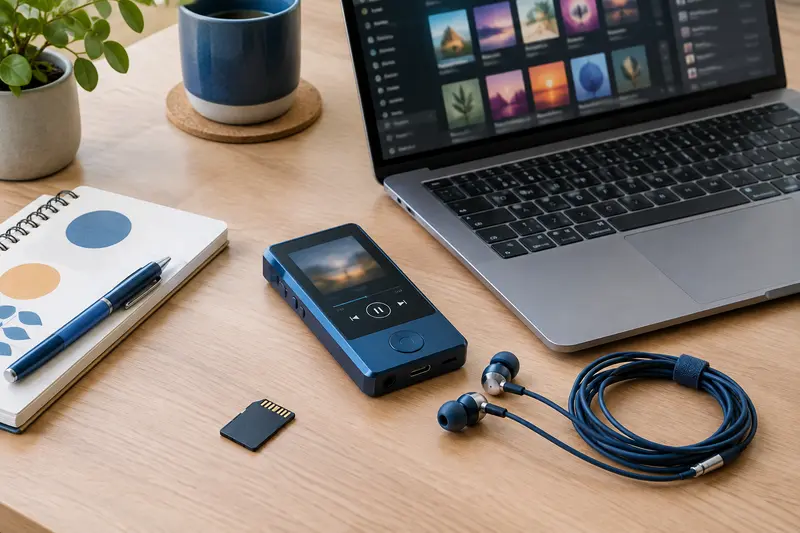
| Transfert sur carte mémoire | Le modèle accepte une carte et permet de lire les fichiers depuis celle‑ci. | Contrôlez la capacité, le format et la compatibilité avant de copier ou formater. |
Avant de lancer une synchronisation, lisez son résumé. Selon le logiciel et les réglages, une synchronisation peut ajouter des fichiers, remplacer une sélection ou supprimer du baladeur des éléments absents de la bibliothèque de l’ordinateur. Si vous souhaitez simplement copier quelques albums, préférez une copie manuelle quand elle est proposée. Pour organiser les dossiers et retrouver les morceaux sur l’appareil, consultez aussi notre guide pour organiser les albums et les playlists sur un lecteur MP3.
Bon à savoir Choisissez d’abord la méthode recommandée dans la notice. Si le baladeur apparaît comme un stockage, copiez les fichiers avec le gestionnaire du système ; s’il exige un logiciel ou un mode particulier, suivez cette procédure plutôt que de multiplier les essais.
6. Si les morceaux ne s’affichent pas ou ne sont pas reconnus
Un fichier copié n’est pas nécessairement un fichier lisible par le baladeur. Si un morceau manque dans la bibliothèque, avancez par vérifications simples avant de convertir toute votre collection.
- Confirmez l’emplacement : le fichier est‑il bien dans la mémoire du lecteur, et non dans un dossier de l’ordinateur ou sur une carte non sélectionnée ?
- Vérifiez le format dans la notice. Un fichier peut porter une extension audio sans être pris en charge par le modèle.
- Essayez un fichier à la fois, avec un morceau court et un format compatible annoncé. Cela aide à distinguer un problème de fichier d’un problème général de transfert.
- Actualisez la bibliothèque si le lecteur propose une fonction de recherche, d’actualisation ou de reconstruction de la bibliothèque musicale. Consultez la notice avant d’utiliser cette option.
- Contrôlez les noms et les tags : des caractères inhabituels ou des métadonnées mal encodées peuvent perturber l’affichage de certains appareils. Les titres et les artistes peuvent aussi être absents ou incorrects dans les informations intégrées au fichier.
- Testez la mémoire : si les fichiers sont sur une carte, vérifiez que le lecteur la prend en charge et qu’elle est correctement insérée.
La qualité sonore, la taille du fichier et sa compatibilité sont des questions différentes. Un fichier volumineux ou sans perte n’est pas automatiquement pris en charge par le baladeur. Si vous envisagez une conversion, conservez une copie originale sur l’ordinateur et choisissez un format documenté comme compatible. Pour corriger le titre, l’artiste ou la pochette affichée, notre article explique comment corriger les métadonnées audio.
Enfin, distinguez les fichiers achetés ou enregistrés sous forme de fichiers standards des contenus soumis à une protection numérique. Un morceau téléchargé dans une application peut être lisible uniquement depuis cette application ou sur les appareils autorisés. Le copier dans la mémoire du lecteur ne supprime pas cette restriction.
7. Dépanner un lecteur qui n’apparaît pas
Procédez dans l’ordre, sans modifier les réglages de stockage au hasard. Un câble inadapté, un port USB ou un mode de connexion mal choisi explique souvent l’absence de détection.
- Essayez un autre port USB, directement sur l’ordinateur plutôt que sur un concentrateur. Si possible, testez aussi un autre câble compatible avec le transfert de données.
- Regardez l’écran du lecteur : confirmez le mode de connexion demandé, déverrouillez l’appareil et acceptez l’accès aux fichiers s’il le propose.
- Redémarrez le baladeur, débranchez‑le proprement, puis reconnectez‑le. Fermez également les applications qui pourraient déjà tenter de le gérer.
- Vérifiez le système : sur Windows, regardez si un périphérique apparaît dans l’Explorateur ou dans les outils de gestion des appareils ; sur macOS, vérifiez le Finder et l’application recommandée ; sous Linux, regardez le gestionnaire de fichiers et les notifications de montage.
- Consultez la notice pour connaître le pilote, l’application ou le mode USB éventuellement nécessaire. Une mise à jour de pilote doit provenir d’une source fiable et correspondre exactement au matériel.
Si le lecteur charge mais n’est jamais détecté, le câble peut ne transporter que l’alimentation, ou la prise de l’appareil peut être en cause. Un autre câble adapté permet de lever le premier doute ; pour choisir un accessoire de remplacement, voyez notre guide sur le câble USB à utiliser avec un lecteur MP3.
Lorsque l’appareil apparaît mais que la copie échoue, vérifiez l’espace libre, la présence d’une protection en écriture et le bon emplacement de destination. Si une carte microSD est utilisée, ne la retirez pas pendant l’écriture. Ne formatez ni la mémoire interne ni la carte avant d’avoir sauvegardé les fichiers : cette opération peut effacer la musique et les données de configuration.
Une fois le transfert terminé, comparez quelques fichiers sur l’ordinateur et sur le lecteur, puis éjectez‑le proprement. Ces vérifications simples permettent de copier des morceaux sur un baladeur sans dépendre systématiquement d’un logiciel, tout en repérant rapidement les problèmes de câble, de compatibilité ou d’organisation.
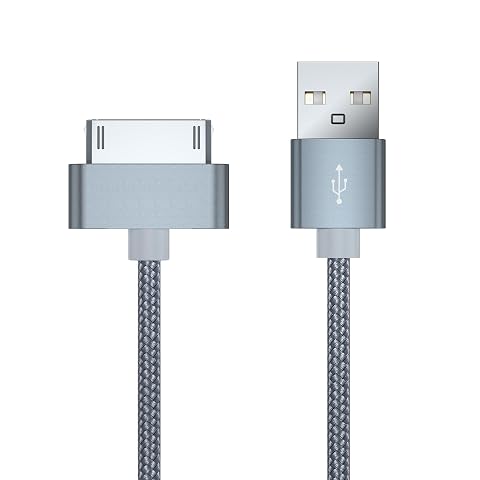
Rechargez et synchronisez vos appareils 30 broches avec ce câble USB‑A d’un mètre, léger à transporter.
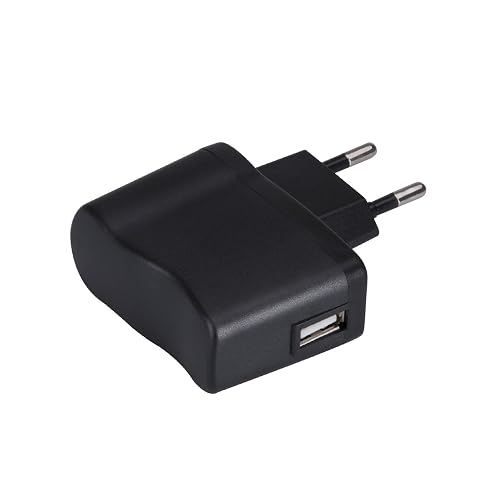
Une alimentation USB compacte pour recharger les lecteurs MP3 et les petits accessoires compatibles au quotidien.
Les prix indiqués sont ceux constatés à la date mentionnée ; seul le prix affiché lors de la commande fait foi.