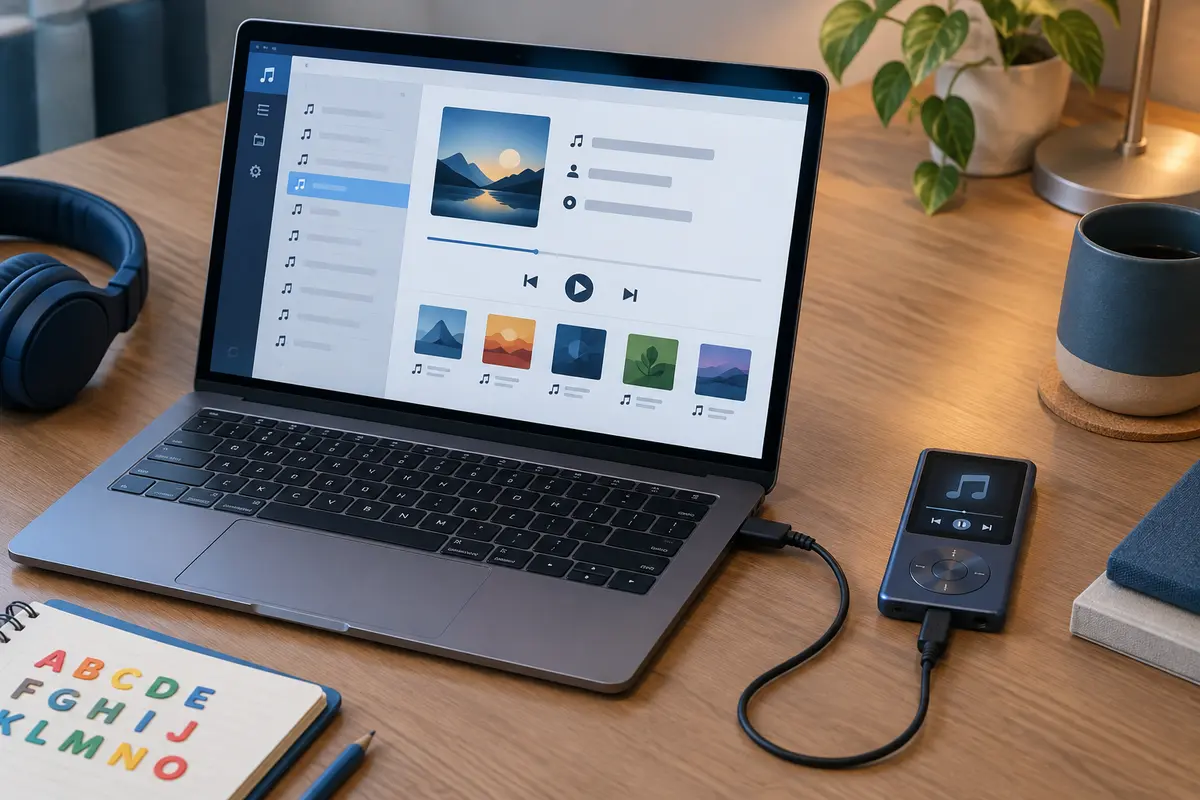
Un lecteur MP3 affiche les titres et les pochettes enregistrés dans les fichiers audio, mais il ne les interprète pas toujours comme prévu. Voici comment vérifier et corriger ces informations sur ordinateur, puis retransférer les morceaux sans perdre vos modifications.
Pour corriger les métadonnées audio d’un lecteur MP3, modifiez les informations intégrées aux fichiers musicaux sur un ordinateur, puis transférez de nouveau les fichiers concernés. Une pochette absente, un titre tronqué ou des albums répartis dans plusieurs catégories proviennent souvent d’une balise manquante, incohérente ou mal lue par le baladeur.
La procédure consiste à repérer les champs concernés, les harmoniser avec un logiciel de gestion des tags, enregistrer les fichiers et laisser le lecteur reconstruire sa bibliothèque. Les menus et les formats pris en charge varient selon les appareils : il faut donc vérifier le résultat sur votre modèle plutôt que supposer qu’une même règle s’applique partout.
Les métadonnées sont des informations associées à un fichier audio. Elles décrivent le morceau et aident le lecteur à le classer sans se limiter au nom du fichier ou au dossier où il est rangé. Selon le format, ces informations sont enregistrées dans des balises différentes : les fichiers MP3 utilisent généralement des balises ID3, tandis que d’autres formats possèdent leurs propres champs.
Les champs qui influencent le plus souvent la navigation sont :
- Titre : le nom du morceau affiché pendant la lecture.
- Artiste : l’interprète associé à la piste.
- Album et artiste de l’album : deux informations distinctes, utiles pour regrouper correctement les titres.
- Numéro de piste et, parfois, numéro de disque : ils définissent l’ordre de lecture dans un album.
- Genre, année ou indication de compilation : leur affichage dépend des fonctions du baladeur.
- Pochette : une image intégrée au fichier, ou parfois associée au dossier selon l’appareil.
Le nom de fichier, par exemple « 03 - Le matin.mp3 », n’est pas nécessairement le titre enregistré dans la balise. Un baladeur peut afficher l’un, l’autre ou les deux, selon son logiciel. Modifier uniquement le nom du fichier ne suffit donc pas toujours à corriger les titres mal affichés sur un baladeur.
Pourquoi les titres ou les pochettes s’affichent‑ils mal ?
Un affichage incorrect ne signifie pas forcément que le fichier audio est endommagé. Il peut s’agir d’un simple problème de classement ou de compatibilité entre les informations présentes dans le fichier et la façon dont le lecteur les interprète.
| Symptôme | Cause possible | Vérification utile |
|---|
| Titre absent ou remplacé par un nom de fichier | Champ « titre » vide, ou lecteur réglé pour afficher le nom du fichier | Ouvrir les tags du fichier et vérifier le champ titre |
| Caractères accentués remplacés par des symboles | Encodage des caractères mal interprété ou balises incompatibles | Réenregistrer les tags avec un éditeur prenant en charge le format concerné |
| Album réparti en plusieurs entrées | Variantes dans le titre de l’album ou dans l’artiste de l’album | Comparer les champs sur toutes les pistes de l’album |
| Pochette manquante ou incorrecte | Image non intégrée, mauvaise image associée ou format non pris en charge | Contrôler la pochette dans le fichier et les capacités du lecteur |
| Ordre des morceaux incohérent | Numéros de piste absents ou enregistrés sous des formes différentes | Vérifier les numéros de piste et de disque |
Il arrive aussi qu’un fichier contienne plusieurs versions de certaines balises, par exemple après plusieurs modifications successives. Un logiciel peut alors montrer une valeur et le baladeur en lire une autre. Des noms d’album presque identiques, une différence d’espace ou une mention comme « remasterisé » ajoutée à une seule piste peuvent également créer des groupes séparés.
Enfin, certains lecteurs n’affichent pas les pochettes, ne lisent que certains formats ou ne mettent pas immédiatement leur bibliothèque à jour. Avant de corriger toute une collection, testez un seul morceau et consultez la notice du baladeur pour connaître ses limites.
Préparer les fichiers avant de modifier les informations
Utilisez un logiciel de gestion des métadonnées audio installé sur l’ordinateur. Il permet généralement de lire les tags, d’éditer plusieurs champs et d’intégrer une image à un fichier. Choisissez un outil qui reconnaît le format de vos morceaux et qui affiche clairement les champs avant l’enregistrement. Les menus diffèrent d’un logiciel à l’autre, mais les opérations restent comparables.
- Repérez les fichiers concernés. Commencez par un album ou quelques titres qui présentent le problème, plutôt que par toute votre bibliothèque.
- Faites une copie de sécurité. Dupliquez les morceaux dans un dossier séparé avant une modification par lots. Vous pourrez revenir aux originaux si une sélection ou un champ a été mal appliqué.
- Vérifiez le format du fichier. Un éditeur ne peut pas toujours modifier tous les types de fichiers. Évitez de convertir l’audio simplement pour changer les tags : cette opération n’est généralement pas nécessaire.
- Ouvrez les propriétés des morceaux. Repérez les champs titre, artiste, album, artiste de l’album et numéro de piste, ainsi que la zone consacrée à l’image.
Si les morceaux viennent d’un service avec protection contre la copie, ils ne sont pas forcément accessibles comme des fichiers ordinaires. Ne tentez pas de contourner cette protection : recherchez plutôt les fichiers audio locaux que vous êtes autorisé à gérer. Pour un transfert classique depuis un ordinateur, vous pouvez aussi consulter notre guide pour transférer de la musique vers un lecteur MP3.
Avant toute modification par lot Vérifiez que la sélection ne contient que les morceaux auxquels vous souhaitez appliquer les mêmes valeurs. Une erreur de sélection peut remplacer le titre ou l’artiste de plusieurs pistes en une seule opération.
Corriger les titres et les champs de classement
Pour modifier les informations d’un morceau, sélectionnez‑le dans l’éditeur et corrigez les champs un par un. Saisissez le titre sans ajouter le numéro de piste si le logiciel dispose d’un champ dédié à cet ordre. Gardez une présentation cohérente : une ponctuation ou un sous-titre peut faire partie du titre, mais il vaut mieux éviter d’ajouter des commentaires différents dans le champ « album ».
Pour un album, la cohérence entre les pistes est essentielle. Sélectionnez toutes les chansons de l’album pour renseigner le même titre d’album et, si le lecteur le propose, le même artiste de l’album. L’artiste de la piste peut rester différent sur une collaboration. Cette distinction permet souvent de conserver les invités dans les informations du morceau tout en gardant l’album dans un seul groupe.
- Uniformisez le nom de l’album. Corrigez les espaces, accents, signes de ponctuation et mentions ajoutées à une seule piste. N’effacez pas une précision utile si elle distingue réellement une édition différente.
- Renseignez l’artiste de l’album. Pour une compilation, utilisez une valeur cohérente sur toutes les pistes si le lecteur gère ce champ. Laissez l’artiste propre à chaque chanson dans son champ individuel.
- Contrôlez l’ordre. Saisissez un numéro de piste pour chaque morceau et vérifiez le numéro de disque lorsqu’il s’agit d’un album réparti sur plusieurs disques. Les lecteurs n’interprètent pas tous de la même manière les champs incomplets.
- Corrigez les caractères illisibles. Si les accents sont déformés, réenregistrez les balises avec l’éditeur en utilisant les options compatibles avec le format. Ne remplacez pas les lettres accentuées au hasard : commencez par tester un fichier.
- Enregistrez puis rouvrez un fichier. Fermez et rouvrez le morceau dans l’éditeur pour vérifier que les changements ont bien été écrits dans le fichier, pas seulement affichés dans une fenêtre de saisie.
Évitez de modifier en même temps les tags, le nom des fichiers et l’organisation des dossiers si vous cherchez une cause précise. Faites une première correction des informations intégrées, testez le résultat, puis changez éventuellement le classement des dossiers. Pour préparer une bibliothèque plus lisible, notre article explique aussi comment organiser les albums et les playlists.
Ajouter une pochette à un fichier audio
Pour ajouter une pochette à un fichier audio, ouvrez la section « image », « illustration » ou équivalente de votre éditeur. Choisissez le visuel correspondant précisément à l’album, puis associez‑le aux pistes concernées. Selon le logiciel, il faut parfois sélectionner plusieurs fichiers et répéter l’ajout pour intégrer la même image à chacun.
Une image affichée dans un logiciel sur ordinateur n’est pas toujours intégrée au morceau. Elle peut être récupérée en ligne par le logiciel, conservée dans sa propre bibliothèque ou enregistrée à part dans le dossier. Le lecteur MP3 ne la retrouvera alors pas nécessairement. Vérifiez que l’éditeur indique bien que l’image est incorporée au fichier, puis ouvrez à nouveau celui‑ci pour confirmer sa présence.
La compatibilité des pochettes dépend du lecteur et du format audio. Une image JPEG est souvent un choix pratique, mais cela ne garantit pas qu’elle sera reconnue par tous les appareils. Évitez les fichiers image inutilement volumineux et les images multiples si votre lecteur ne les gère pas. Les règles concernant la taille, le format ou le nom d’un fichier de pochette placé dans le dossier varient selon les modèles : consultez la notice plutôt que d’appliquer une convention supposée universelle.
Si votre objectif est l’affichage des albums sur un lecteur MP3, vérifiez également que chaque piste possède le même titre d’album. Une pochette correcte ne réunit pas à elle seule des titres dont les informations de classement divergent.
Retransférer les morceaux et actualiser la bibliothèque
Une fois les tags enregistrés, copiez les fichiers corrigés sur le baladeur en suivant la méthode habituelle. Si vous utilisez un logiciel de synchronisation, vérifiez qu’il transfère bien les fichiers modifiés depuis l’ordinateur et qu’il ne restaure pas une ancienne version enregistrée dans sa bibliothèque. Pour une copie manuelle, repérez le bon dossier et évitez de laisser côte à côte une ancienne copie et la version corrigée.
- Connectez le lecteur et ouvrez son espace de stockage. Repérez le dossier musical ou l’emplacement dans lequel vous rangez habituellement les morceaux.
- Remplacez les fichiers concernés. Si nécessaire, supprimez d’abord les anciennes copies du baladeur, puis copiez les versions corrigées. Ne supprimez pas les fichiers de l’ordinateur par inadvertance.
- Terminez le transfert proprement. Utilisez l’option d’éjection de l’ordinateur ou du logiciel avant de débrancher l’appareil. Cela réduit le risque d’interrompre une écriture en cours.
- Laissez le lecteur analyser les morceaux. Certains appareils actualisent leur bibliothèque au démarrage ou après une commande de recherche des fichiers. Attendez la fin de cette opération avant de juger le résultat.
- Testez plusieurs vues. Vérifiez l’affichage par titre, album et artiste, puis lancez un morceau pour contrôler la pochette. Un seul écran ne révèle pas toujours un problème de classement.
Si l’ancien affichage persiste, éteignez puis rallumez le lecteur, ou lancez sa fonction de reconstruction de bibliothèque si elle existe. Contrôlez ensuite que vous avez remplacé le bon fichier et que le logiciel de synchronisation n’a pas remis l’ancienne version. Quand plusieurs morceaux portent le même nom, comparez leur taille, leur dossier et leurs tags sur l’ordinateur.
Si la correction n’apparaît toujours pas, refaites un essai avec un fichier isolé. Une lecture correcte sur ordinateur mais incorrecte sur le lecteur peut signaler une limite de format, de balise ou de pochette propre au baladeur. Vérifiez les formats audio compatibles et les fonctions d’affichage dans la documentation du modèle avant de convertir ou de réécrire toute la collection.
Erreurs fréquentes et vérifications finales
La plupart des problèmes se résolvent en travaillant avec méthode, mais quelques erreurs peuvent compliquer le diagnostic. Modifier seulement le nom du fichier ne change pas nécessairement les tags. À l’inverse, corriger les tags sans retransférer le fichier modifié ne change rien sur le lecteur. Il faut donc traiter séparément la bibliothèque de l’ordinateur et la copie présente dans le baladeur.
- Ne réécrivez pas toute la bibliothèque d’un coup. Testez d’abord une piste, puis un album, surtout si l’éditeur propose des modifications par lot.
- Ne confondez pas artiste et artiste de l’album. Le premier peut varier selon les titres, tandis que le second sert souvent à grouper les morceaux.
- Ne supposez pas que le lecteur montre tous les champs. Un appareil peut ignorer le genre, l’année, certaines images ou des balises avancées.
- Ne multipliez pas les copies. Des doublons dans différents dossiers peuvent faire croire que la correction n’a pas fonctionné.
- Ne convertissez pas le son sans raison. Pour un problème de titre ou de pochette, commencez par corriger les métadonnées du fichier existant.
Si vous envisagez de remplacer un appareil parce que la gestion des albums est importante pour vous, vérifiez avant l’achat la navigation par tags, la prise en charge des formats et l’affichage des pochettes. Les fonctions annoncées ne sont pas identiques d’un lecteur à l’autre. Vous pouvez comparer les baladeurs Hi‑Fi en tenant compte de ces critères, sans supposer qu’un modèle affichera automatiquement toutes les informations de votre bibliothèque.
Pour finir, gardez une organisation simple : des champs cohérents dans les fichiers, des dossiers faciles à reconnaître et une copie de sécurité des originaux. Cette méthode aide à retrouver les morceaux sur plusieurs appareils et limite les corrections répétées. Si un titre reste mal affiché après un transfert vérifié, le problème peut venir des limites d’interprétation du lecteur plutôt que d’une erreur dans vos fichiers.
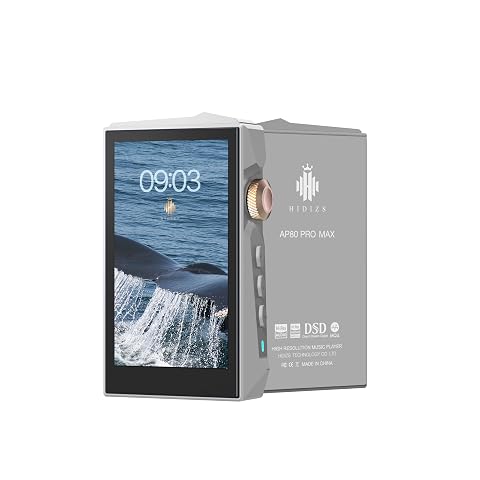
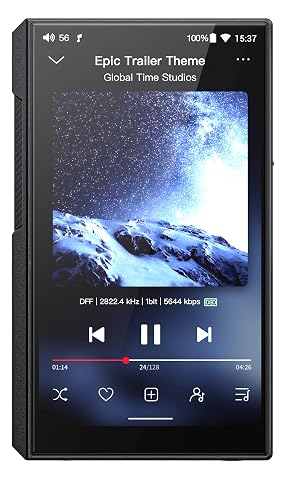
Un baladeur compact qui réunit double DAC, streaming Wi‑Fi et écoute filaire ou Bluetooth.
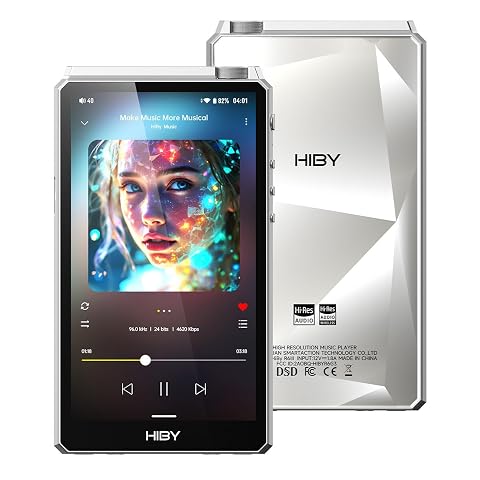
Un baladeur Android qui réunit conversion haute résolution, amplification classe A ou AB et connexions dédiées.
Les prix indiqués sont ceux constatés à la date mentionnée ; seul le prix affiché lors de la commande fait foi.