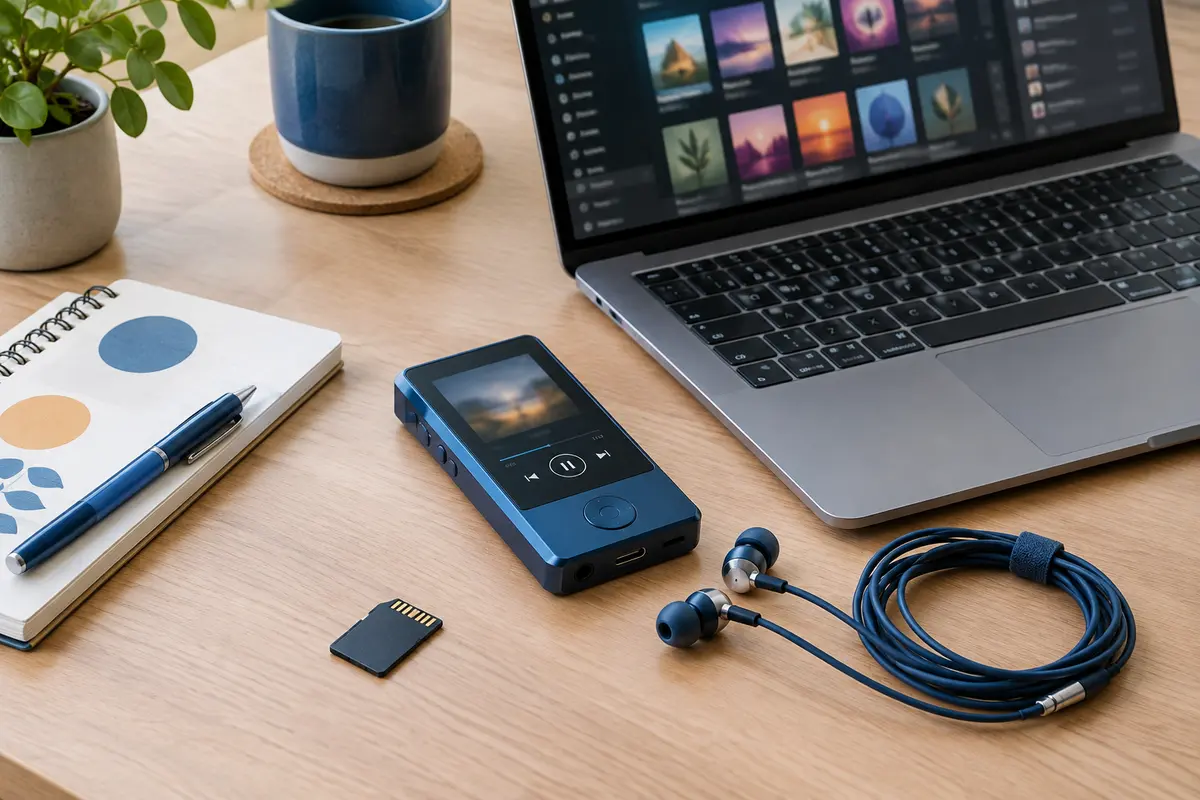
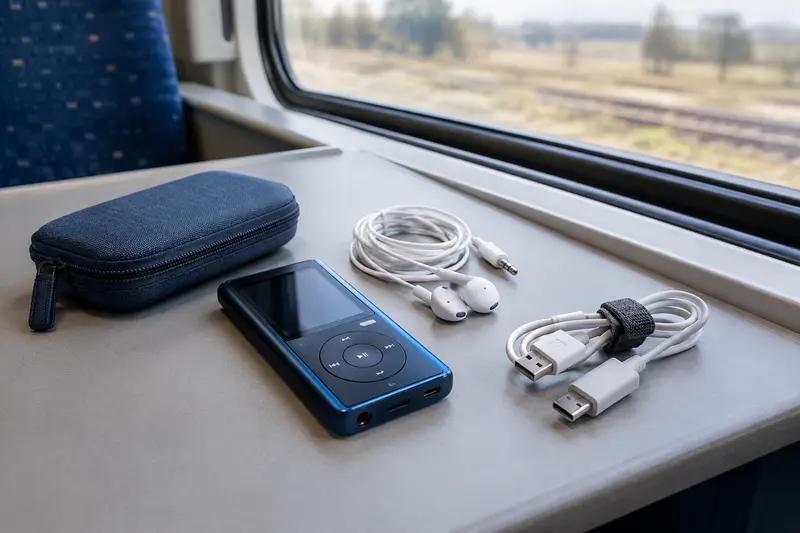
Une bibliothèque facile à parcourir commence sur l’ordinateur : des dossiers peu profonds, des noms de fichiers réguliers et des métadonnées correctement renseignées. Suivez cette méthode avant le transfert pour retrouver vos albums et vos playlists plus simplement sur le petit écran du baladeur.
Pour retrouver rapidement un morceau sur un lecteur MP3, préparez votre bibliothèque avant de la transférer. Une organisation simple associe des dossiers faciles à comprendre, des noms de fichiers cohérents et des métadonnées exactes. Vous évitez ainsi de parcourir une longue liste de titres ou de dépendre d’un affichage de pochettes parfois limité.
La méthode ci‑dessous convient à une collection copiée depuis un ordinateur comme à une carte mémoire. Elle vous aide à organiser vos albums sur un lecteur MP3, à créer des playlists sur un baladeur et à vérifier que le classement reste lisible une fois les fichiers copiés.
1. Faites le point sur votre bibliothèque et votre baladeur
Avant de déplacer des fichiers, vérifiez comment votre appareil présente la musique. Certains lecteurs proposent une navigation par dossiers, d’autres classent les titres selon leurs informations d’artiste, d’album ou de genre. Plusieurs affichent les deux modes. Consultez le menu Musique ou Parcourir, puis regardez si le baladeur permet aussi de trier par nom de fichier ou par date.
Ce détail détermine la préparation à privilégier. Si vous naviguez principalement dans les dossiers, une arborescence claire est essentielle. Si vous utilisez les catégories Artistes et Albums, les métadonnées comptent davantage que le nom du dossier. Dans tous les cas, renseignez les deux : vous aurez une solution de repli si l’indexation de l’appareil ne correspond pas à vos habitudes.
- Repérez le mode de navigation que vous utilisez le plus souvent.
- Vérifiez les formats audio acceptés et la manière de transférer la musique.
- Choisissez un emplacement source sur l’ordinateur et conservez une copie de sauvegarde.
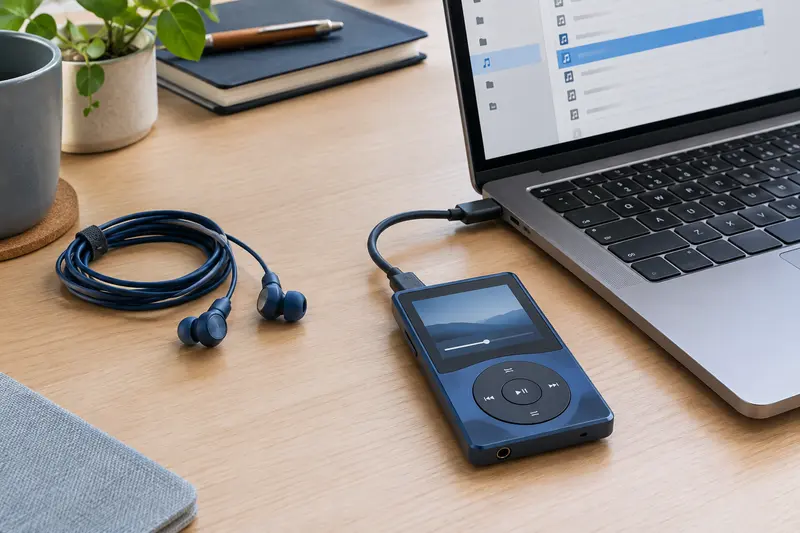
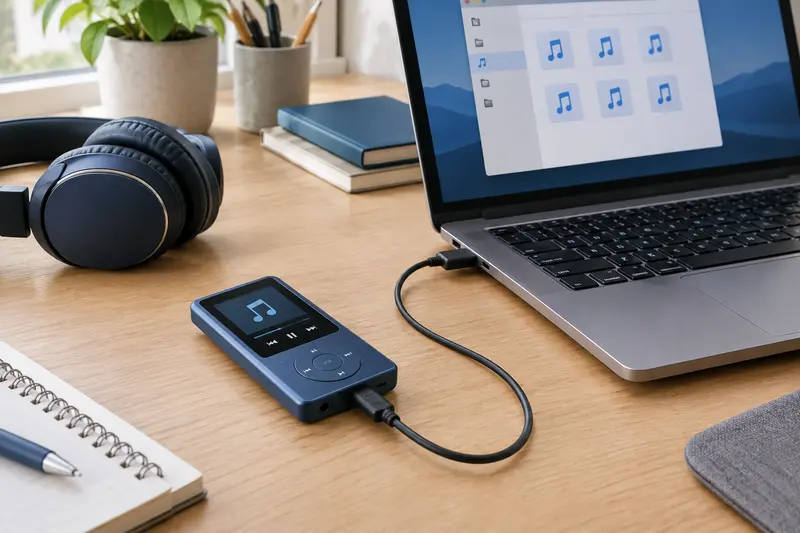
Les fonctions et formats pris en charge varient selon les modèles. Avant de convertir ou de renommer une grande collection, vérifiez les formats audio compatibles avec votre lecteur MP3. Pour la copie elle-même, suivez une procédure adaptée à votre ordinateur grâce à ce guide sur le transfert de musique vers un lecteur MP3.
2. Créez une arborescence simple et régulière
Une structure efficace se comprend d’un coup d’œil et évite de multiplier les niveaux. Pour une collection surtout composée d’albums, vous pouvez adopter ce modèle :
Musique / Artiste / Année - Album / titres
Par exemple : « Musique / Camille Durand / 2022 - Les saisons / 01 - Premier matin.mp3 ». L’année est facultative. Elle aide à distinguer des albums portant le même nom, mais n’est utile que si vous souhaitez vraiment ce repère. Si votre lecteur affiche l’album et l’artiste à partir des métadonnées, vous pouvez simplifier les dossiers en plaçant directement chaque album sous le nom de l’artiste.
Gardez une logique identique d’un album à l’autre. Évitez de mélanger, dans un même dossier, les titres d’un album complet, des morceaux isolés et des playlists. Les compilations peuvent être rangées dans un dossier distinct, comme « Compilations », avec un sous-dossier par album. Pour une compilation, renseignez aussi un nom d’artiste d’album commun, par exemple « Artistes variés », si votre logiciel de gestion le permet. Cela évite que l’album se disperse dans les pages de chaque interprète.
| Contenu | Classement conseillé | Point de vigilance |
|---|
| Album studio | Artiste / Album / titres numérotés | Conservez le même nom d’artiste dans toute la collection. |
| Compilation | Compilations / Nom de l’album / titres | Utilisez un artiste d’album commun si possible. |
| Morceaux isolés | Morceaux seuls / artiste ou usage | Ne les laissez pas se disperser dans des dossiers provisoires. |
| Playlists | Playlists, si le lecteur accepte ce rangement | Vérifiez la méthode de lecture prise en charge par l’appareil. |
Limitez-vous à quelques catégories parlantes. Un dossier « À trier » peut servir temporairement, mais prévoyez de le vider régulièrement. Des sous-dossiers pour chaque année, chaque humeur et chaque activité rendent souvent la navigation plus lente au lieu de l’améliorer. Si vous préférez classer les fichiers musicaux d’un lecteur MP3 directement dans l’appareil, reproduisez cette même structure plutôt que d’improviser un nouveau classement après chaque transfert.
La règle à retenir Choisissez une structure que vous pouvez appliquer de la même manière à toute la collection. La régularité est plus utile qu’un classement très détaillé.
3. Nommez les fichiers pour qu’ils se trient dans le bon ordre
Un nom de fichier lisible vous aide à reconnaître un titre lorsque l’écran n’affiche pas les pochettes ou les informations de l’album. Pour un album, placez le numéro de piste au début du nom, puis le titre :
01 - Premier matin.mp3
02 - Fenêtre ouverte.mp3
03 - Le dernier train.mp3
Le zéro devant les numéros inférieurs à dix évite un tri alphabétique où la piste 10 pourrait apparaître avant la piste 2. Si l’album comporte plusieurs disques, indiquez le disque dans le nom ou créez un dossier par disque, selon la façon dont le baladeur affiche les fichiers. Gardez toutefois les numéros de piste propres à chaque disque si les métadonnées le permettent.
Retenez un seul séparateur, comme « espace - espace », et appliquez‑le partout. Les noms trop longs sont coupés sur certains petits écrans : évitez d’y répéter le nom de l’artiste et de l’album si ces informations apparaissent déjà dans le dossier. Les caractères accentués sont généralement gérés par les systèmes récents, mais un ancien lecteur peut les afficher incorrectement. Si vous constatez des symboles illisibles, testez un nom plus simple sur quelques fichiers avant de modifier toute la bibliothèque.
Ne supprimez pas les numéros de piste pour rendre les noms plus épurés. Ne renommez pas non plus les fichiers pendant qu’ils sont en cours de lecture ou de synchronisation. Faites vos changements sur la copie de travail de l’ordinateur, puis transférez les fichiers une fois le classement stabilisé. Vous conservez ainsi une source organisée pour les prochaines mises à jour.
Les métadonnées sont les informations intégrées au fichier audio : titre, artiste, album, numéro de piste, année, genre et parfois pochette. Elles alimentent les rubriques de la bibliothèque du lecteur. Un nom de fichier parfait ne compense pas des champs vides ou incohérents si vous cherchez vos albums depuis le menu Artistes.
Avant un transfert important, vérifiez au minimum les champs suivants :
- Titre : le nom du morceau, sans numéro répété si l’appareil affiche déjà la piste séparément.
- Artiste : une graphie identique d’un titre à l’autre, y compris les accents et les espaces.
- Album : le nom complet, écrit de la même façon pour toutes les pistes concernées.
- Numéro de piste et numéro de disque : des valeurs cohérentes avec l’ordre d’écoute.
- Artiste de l’album : un champ utile pour réunir les titres d’une compilation.
Une collection ancienne peut contenir le même artiste sous plusieurs variantes, par exemple avec ou sans accent, ou avec une initiale tantôt développée, tantôt abrégée. Le baladeur peut alors créer plusieurs entrées distinctes. Corrigez ces différences par petits lots et écoutez quelques titres après modification pour confirmer que les fichiers sont intacts. Si les titres ou les pochettes s’affichent mal, consultez la méthode pour corriger les métadonnées des titres et des pochettes.
La pochette n’est pas indispensable pour retrouver un titre. Sur un petit écran, un titre court, un artiste correctement renseigné et une piste numérotée sont souvent plus utiles. N’ajoutez donc une image que si le lecteur la prend en charge et si vous souhaitez réellement la voir. Une pochette absente ne signifie pas que le fichier audio est mal classé.
5. Préparez des playlists faciles à reconnaître
Une playlist est utile pour réunir des titres qui ne se trouvent pas dans le même album : une sélection pour un trajet, des morceaux calmes ou une suite de chansons à écouter dans un ordre précis. Pour créer des playlists sur un baladeur, commencez par vérifier si l’appareil permet de les construire directement, de les importer depuis un logiciel ou de lire des fichiers de playlist. Cette fonction dépend du modèle et des formats acceptés.
Sur ordinateur, créez une liste courte et donnez‑lui un nom distinctif, par exemple « Train - matin » ou « Course - rythme régulier ». Un nom descriptif est plus facile à retrouver qu’une suite de chiffres ou qu’une appellation générale comme « Ma musique ». Si le lecteur classe les listes par ordre alphabétique, un mot important au début du nom peut vous aider à les repérer.
- Sélectionnez les titres depuis la bibliothèque organisée, sans déplacer les fichiers audio.
- Vérifiez l’ordre de lecture, surtout si la succession des morceaux a une importance.
- Enregistrez ou exportez la liste dans le format demandé par le lecteur, si nécessaire.
- Transférez les titres et la liste, puis ouvrez celle‑ci sur le baladeur pour la tester.
Attention : certains fichiers de playlist renvoient aux morceaux par leur emplacement. Si vous déplacez ensuite les dossiers ou renommez les titres, la liste peut ne plus retrouver les fichiers. Préparez donc les playlists après avoir stabilisé le classement, puis évitez de modifier les chemins des titres sans mettre à jour les listes. D’autres appareils utilisent leurs propres favoris ou listes créées depuis l’écran ; dans ce cas, suivez la procédure du lecteur plutôt que d’ajouter un fichier de playlist qui ne serait pas reconnu.
Ne confondez pas playlist et dossier. Un même morceau peut figurer dans plusieurs playlists sans avoir à être copié plusieurs fois dans la bibliothèque. Si votre appareil ne prend pas en charge ce fonctionnement, vous pouvez créer des dossiers de sélection, mais vérifiez qu’il accepte les fichiers copiés à plusieurs endroits et que vous disposez de suffisamment d’espace. Garder un seul exemplaire par titre limite les doublons et simplifie les mises à jour.
6. Transférez la musique et vérifiez le résultat
Une fois les dossiers, noms et métadonnées prêts, copiez un petit groupe de test plutôt que toute la collection. Choisissez quelques pistes d’un album, une compilation et une playlist si votre lecteur en accepte. Éjectez l’appareil ou la carte mémoire selon la procédure prévue par votre système, puis attendez que le lecteur actualise sa bibliothèque avant de juger le résultat.
Sur le baladeur, contrôlez plusieurs accès :
- ouvrez le dossier de l’album et vérifiez l’ordre des pistes ;
- cherchez un titre par artiste, album ou nom de fichier selon les menus proposés ;
- lancez la playlist et vérifiez qu’aucun morceau ne manque ;
- contrôlez les caractères accentués, les pochettes et les titres longs ;
- écoutez le début de quelques fichiers pour confirmer que la lecture fonctionne.
Si l’appareil affiche une liste vide après la copie, vérifiez d’abord que les fichiers ont été placés dans une zone reconnue et dans un format pris en charge. Lancez ensuite une actualisation ou une nouvelle analyse de la bibliothèque si le menu le propose. Certains lecteurs prennent un moment pour reconstruire leur index. Évitez de débrancher le baladeur pendant cette opération.
Lorsque le test est concluant, transférez les autres dossiers par lots. Vous repérerez plus facilement un problème de nom, de format ou de métadonnées qu’en copiant toute la collection d’un seul coup. Après chaque transfert, comparez le nombre de dossiers et de titres attendus avec ce qui apparaît sur le lecteur. Si vous utilisez une carte mémoire, assurez-vous aussi que le baladeur l’a correctement détectée avant d’y copier une grande quantité de fichiers.
La capacité disponible influence le choix des fichiers à emporter, mais elle ne change pas la logique de classement. Pour comparer les options selon votre collection, consultez les lecteurs MP3 de 16 à 32 Go.
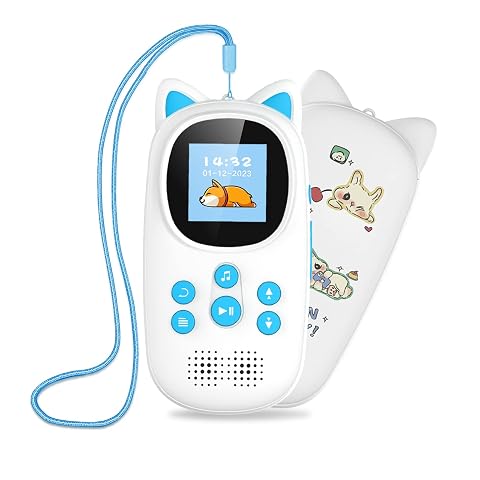
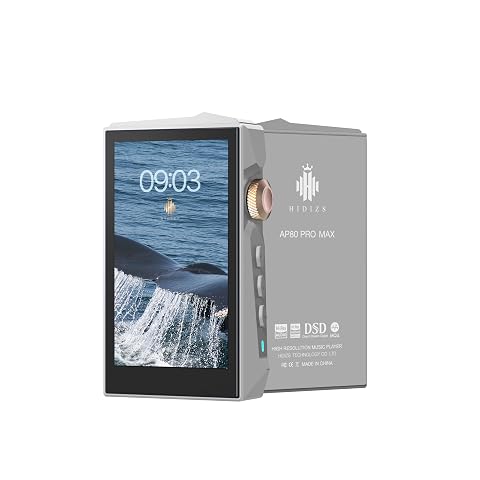
Un baladeur pensé pour les jeunes mélomanes, avec accès direct à la musique, 32 Go et écoute au casque ou sur haut-parleur.
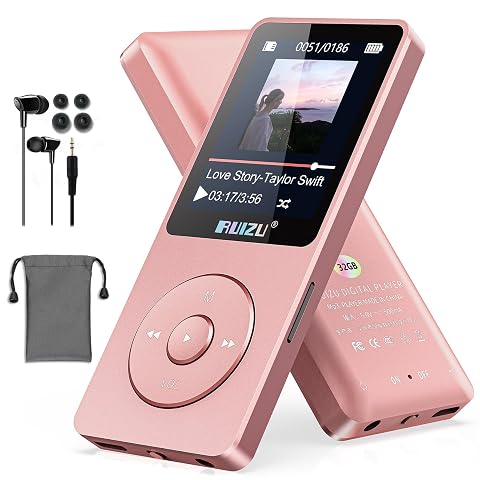
Emportez votre musique partout avec Bluetooth 5.3, 32 Go, radio FM et format léger.
7. Gardez votre bibliothèque nette dans le temps
Un classement pratique reste simple à maintenir. À chaque ajout, placez l’album dans le dossier prévu, appliquez le même modèle de nommage et vérifiez ses métadonnées. Évitez de créer une seconde arborescence sur le lecteur parce qu’un transfert ponctuel a été fait depuis un autre ordinateur. Si plusieurs appareils ou cartes mémoire utilisent la même collection, gardez une source de référence unique sur votre ordinateur.
Les doublons sont une cause fréquente de recherche laborieuse. Avant de supprimer un titre, comparez son nom, sa durée et son emplacement : deux fichiers portant des noms voisins peuvent être des versions différentes, comme un enregistrement studio et une version en concert. Supprimez seulement les doublons que vous avez identifiés et conservez une sauvegarde des fichiers importants.
Réservez les dossiers temporaires à l’importation, pas au stockage permanent. Lorsque vous ajoutez de nouveaux morceaux, ne laissez pas les noms fournis automatiquement par une conversion ou un téléchargement sans les vérifier. Une piste nommée « Track 01 » est difficile à retrouver si le lecteur ne lit pas les informations intégrées au fichier. À l’inverse, si les métadonnées sont fiables, un nom de fichier plus court peut suffire dans la vue par dossier.
Enfin, adaptez la méthode à l’usage. Pour une écoute par albums, privilégiez les dossiers d’artistes et les pistes numérotées. Pour des morceaux isolés, soignez surtout les champs artiste et titre. Pour un baladeur utilisé par plusieurs personnes, choisissez des noms de dossiers explicites et évitez les abréviations personnelles. Vous pouvez ainsi préparer votre bibliothèque musicale une fois, puis l’enrichir sans devoir tout reclasser.
La bonne organisation n’est pas celle qui comporte le plus de catégories : c’est celle qui vous permet de passer de l’écran d’accueil au morceau voulu avec le moins d’hésitation possible. Une arborescence stable, des titres triables et des informations cohérentes suffisent souvent à transformer une longue liste de fichiers en bibliothèque facile à parcourir.
Les prix indiqués sont ceux constatés à la date mentionnée ; seul le prix affiché lors de la commande fait foi.